모바일 청첩장, 체클리로 처음부터 끝까지 만들어 보기
🔄 10월 13일 업데이트 — 10월에 바뀐 '새 초대장 만들기' 화면에 맞춰 캡처를 모두 최신 화면으로 바꿨어요.
체클리에 처음 오신 분들이 가장 많이 묻는 게 "어디서부터 시작하면 돼요?"예요.
그래서 실제로 청첩장 하나를 처음부터 끝까지 만들어 보면서 순서대로 정리했어요. 천천히 따라 해도 10분이면 충분해요 ☕
1단계. 디자인 고르기
로그인한 뒤 내 초대장 → 새 초대장 만들기를 누르면 템플릿이 한눈에 펼쳐져요.
위쪽 칩으로 웨딩·가족·생일처럼 행사 종류를 거르거나, "한옥", "미니멀" 같은 키워드로 검색할 수 있어요. 넓은 화면에서는 고른 템플릿이 오른쪽에 실제 모습 그대로 보여요.
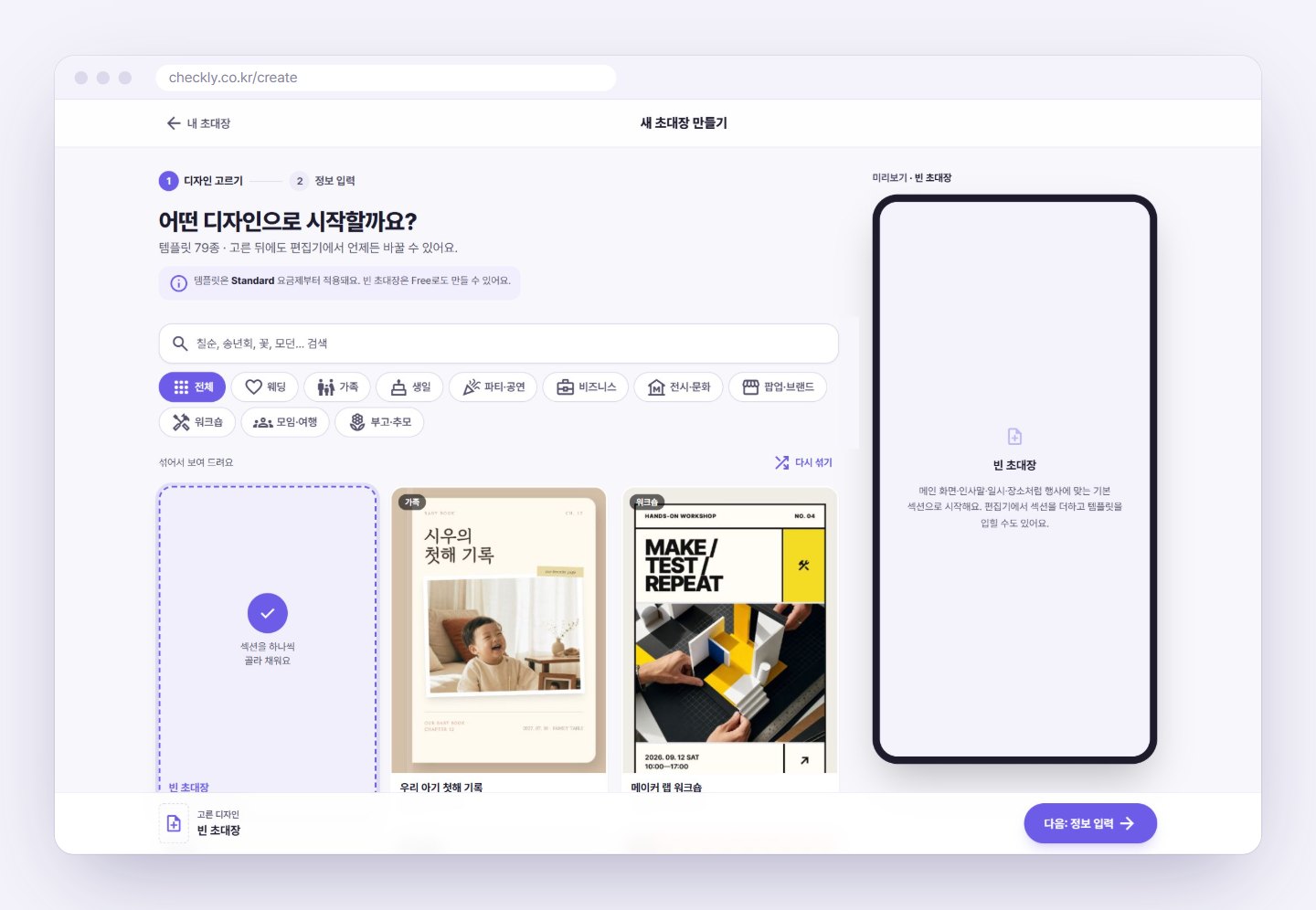
💡 아직 디자인을 못 정했다면 빈 초대장으로 시작해도 괜찮아요. 편집기에서 언제든 템플릿을 바꿀 수 있어요.
2단계. 정보 입력
초대장 제목과 행사 종류, 요금제를 골라요.
제목은 링크를 공유할 때 미리보기에 나오는 이름이라 "서윤 ♥ 도현 결혼식"처럼 누구의 무슨 행사인지 알 수 있게 쓰는 게 좋아요.
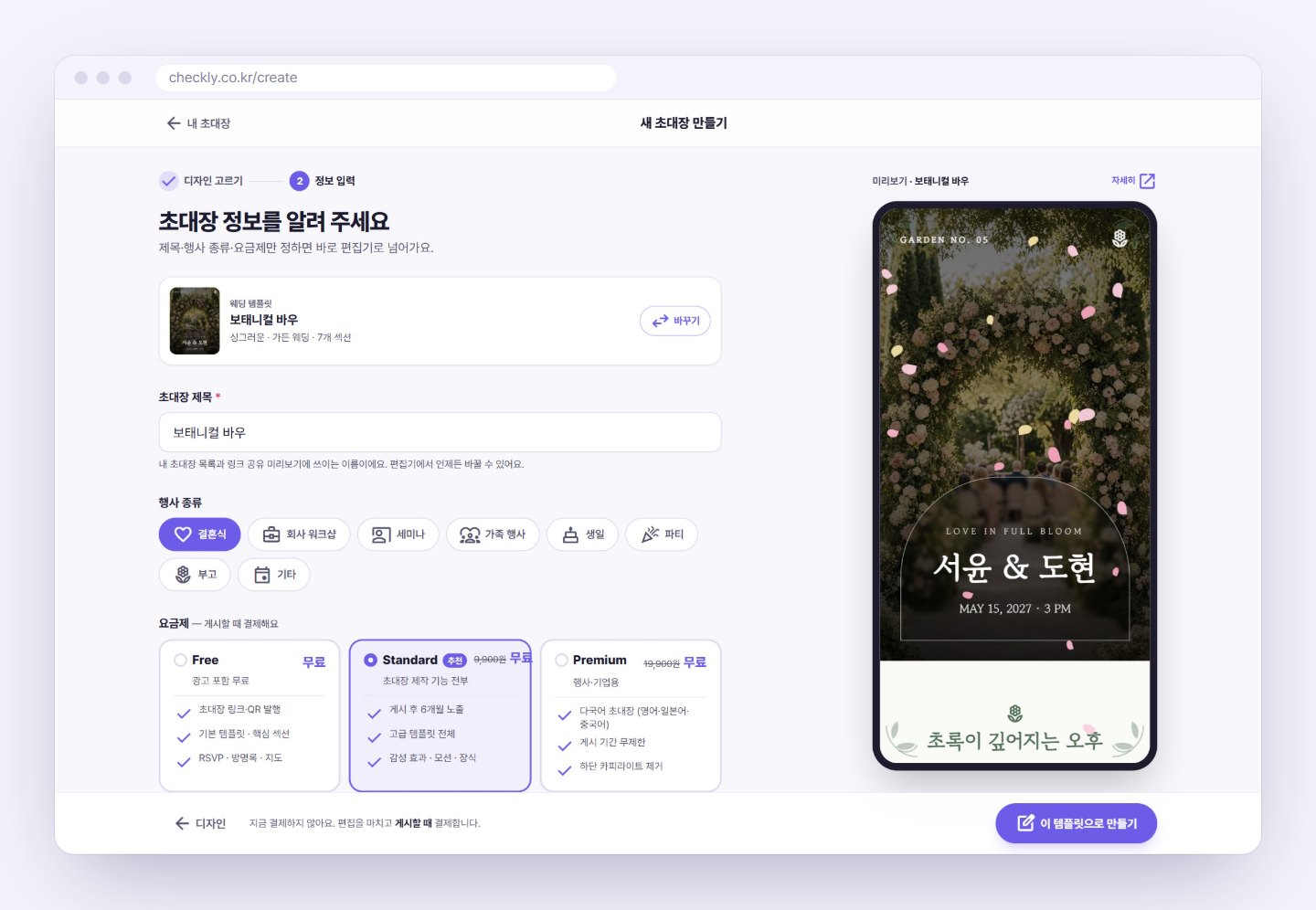
요금제는 지금 확정하지 않아도 돼요. 결제는 게시할 때 하니까, 만들어 보고 마음에 들면 그때 정해도 늦지 않아요.
3단계. 문구와 사진 바꾸기
편집기는 세 칸으로 나뉘어 있어요.
- 왼쪽 — 초대장을 이루는 섹션 목록이에요. 끌어다 놓아서 순서를 바꾸고, 눈 아이콘으로 숨길 수 있어요.
- 가운데 — 고른 섹션의 내용을 고치는 곳이에요.
- 오른쪽 — 하객이 보게 될 화면이에요. 고치는 즉시 바뀌어요.
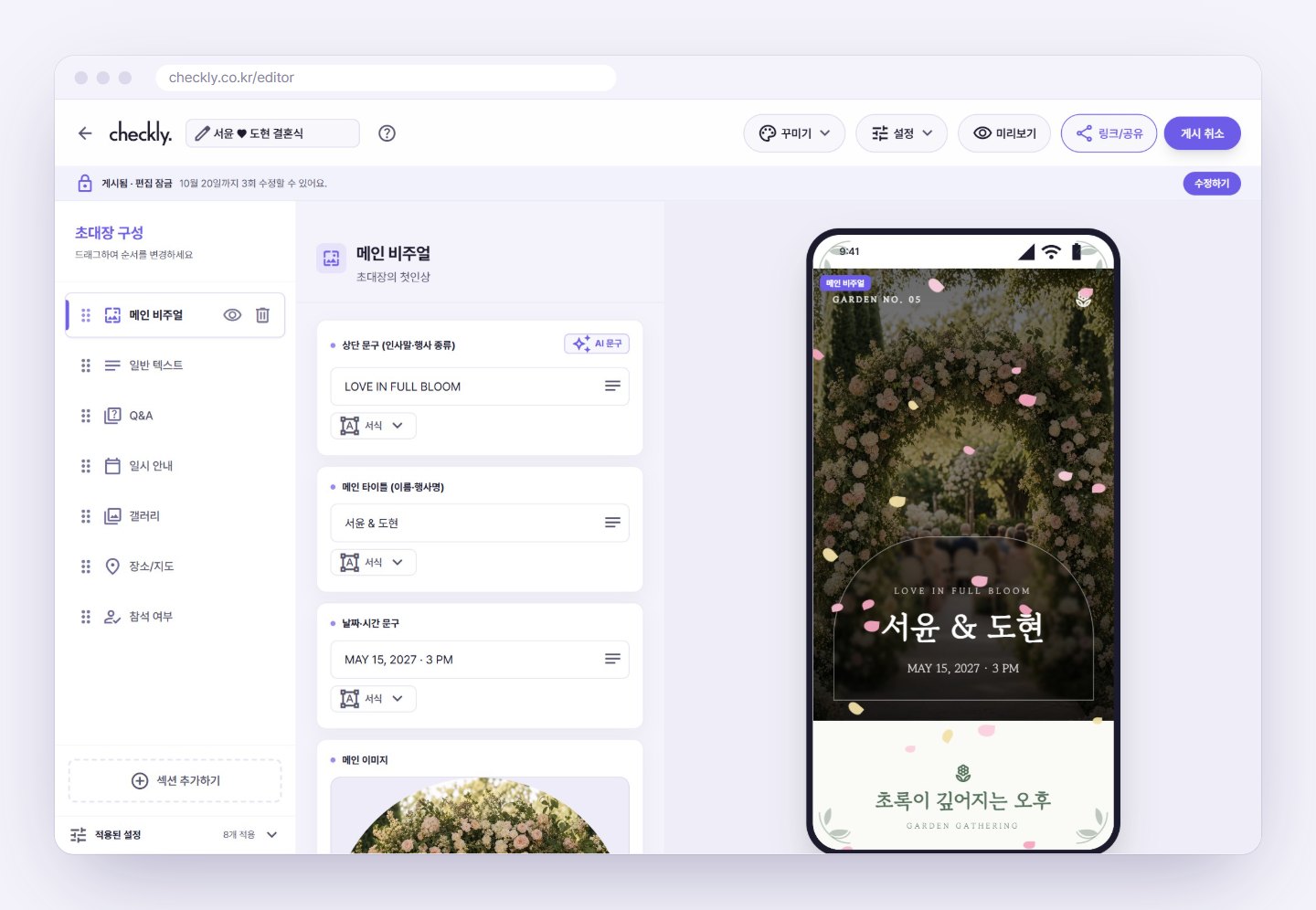
문구가 막히면 입력칸 위의 AI 문구 버튼을 눌러 보세요. 모시는 글·짧은 초대 문구·감성 문구·감사 인사 중에 고르면 후보를 세 개 제안해 줘요. 행사 날짜나 장소는 이미 적어 둔 내용을 그대로 반영해요.
사진은 메인 이미지와 갤러리 섹션에서 올리면 돼요. 휴대폰 사진은 올릴 때 자동으로 가볍게 줄여 주니까 원본 그대로 올려도 괜찮아요.
4단계. 게시하고 공유하기
다 됐다면 오른쪽 위 게시하기를 눌러요. 게시하면 나만의 링크와 QR 코드가 생기고, 공유 창이 바로 열려요.
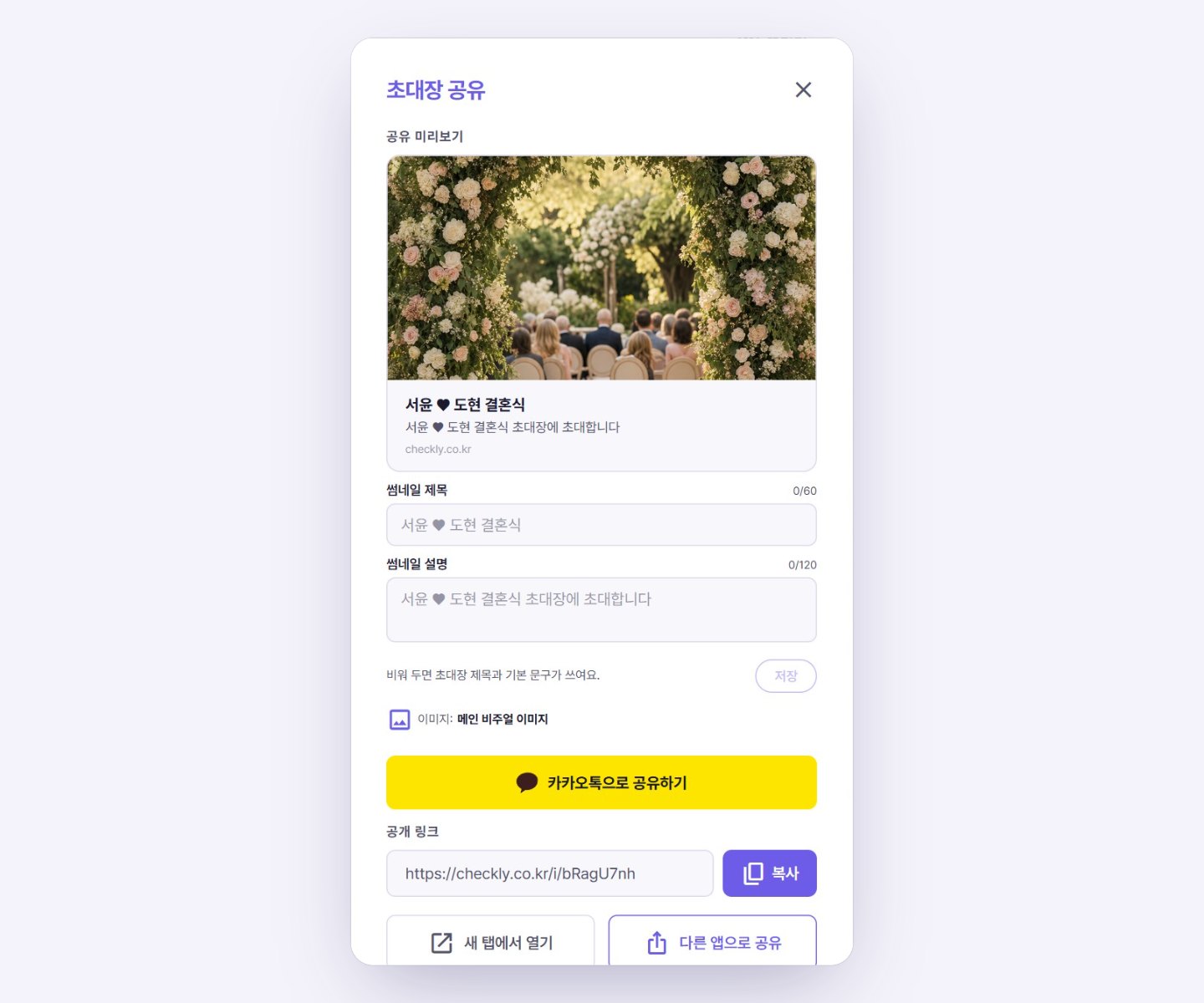
- 카카오톡으로 공유하기 — 위에 보이는 미리보기 카드 그대로 보낼 수 있어요.
- 링크 복사 — 문자, 인스타그램, 단체방 어디든 붙여 넣으면 돼요.
- 카드에 나오는 썸네일 제목·설명도 이 창에서 바로 바꿀 수 있어요.
하객에게는 이렇게 보여요
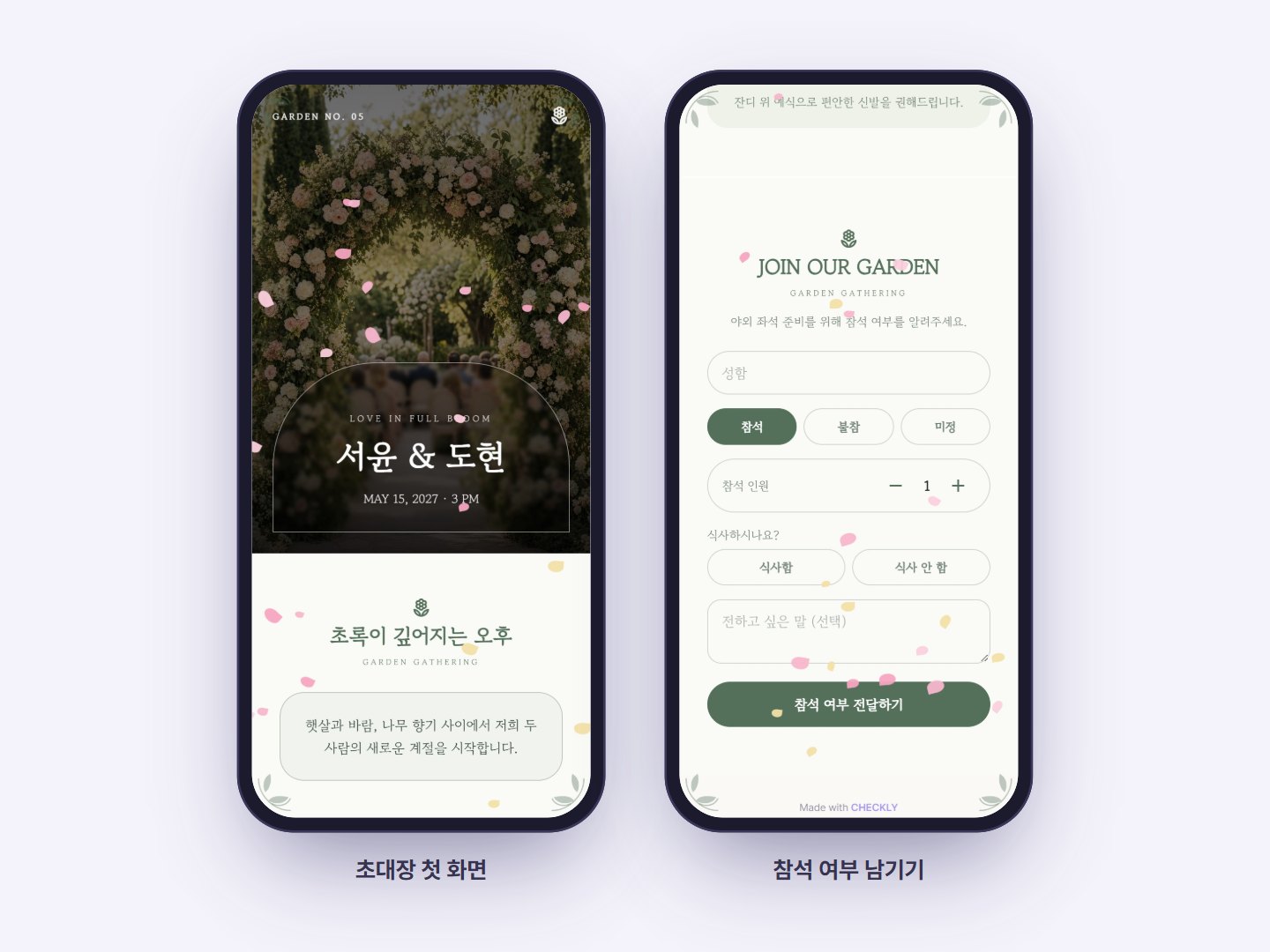
링크를 연 하객은 앱 설치 없이 바로 초대장을 보고, 지도에서 길을 찾고, 참석 여부를 남길 수 있어요.
⚠️ 게시한 뒤에는 실수로 바뀌지 않도록 편집이 잠겨요. 고칠 게 생기면 편집기 위쪽의 수정하기로 잠금을 풀면 되고, 수정할 수 있는 기간·횟수는 요금제마다 달라요.
참석 여부를 받고 정리하는 방법은 참석 여부·방명록, 받는 것부터 정리까지에서 이어서 볼 수 있어요.
궁금한 점은 언제든 고객센터로 물어봐 주세요!
- #모바일 청첩장 만들기
- #모바일 초대장 만드는 법
- #체클리 사용법
- #카카오톡 청첩장
모바일 초대장, 체클리에서 바로 만들어 보세요
결혼식·돌잔치·워크숍·송년회까지. 템플릿을 고르고 내용만 채우면 링크 하나로 초대와 참석 확인이 끝납니다.