참석 여부(RSVP)와 방명록, 받는 것부터 정리까지
🔄 10월 13일 업데이트 — 최신 화면으로 캡처를 바꾸고, 편집기 '설정' 메뉴로 옮겨 간 RSVP 설정 위치를 반영했어요.
식장 예약 인원, 답례품 수량, 식사 준비… 행사를 준비하다 보면 결국 몇 명 오시는지가 가장 중요해져요.
체클리에서는 초대장 안에서 바로 참석 여부를 받고, 그 결과를 대시보드에서 한눈에 볼 수 있어요.
1. 초대장에 '참석 여부' 섹션 넣기
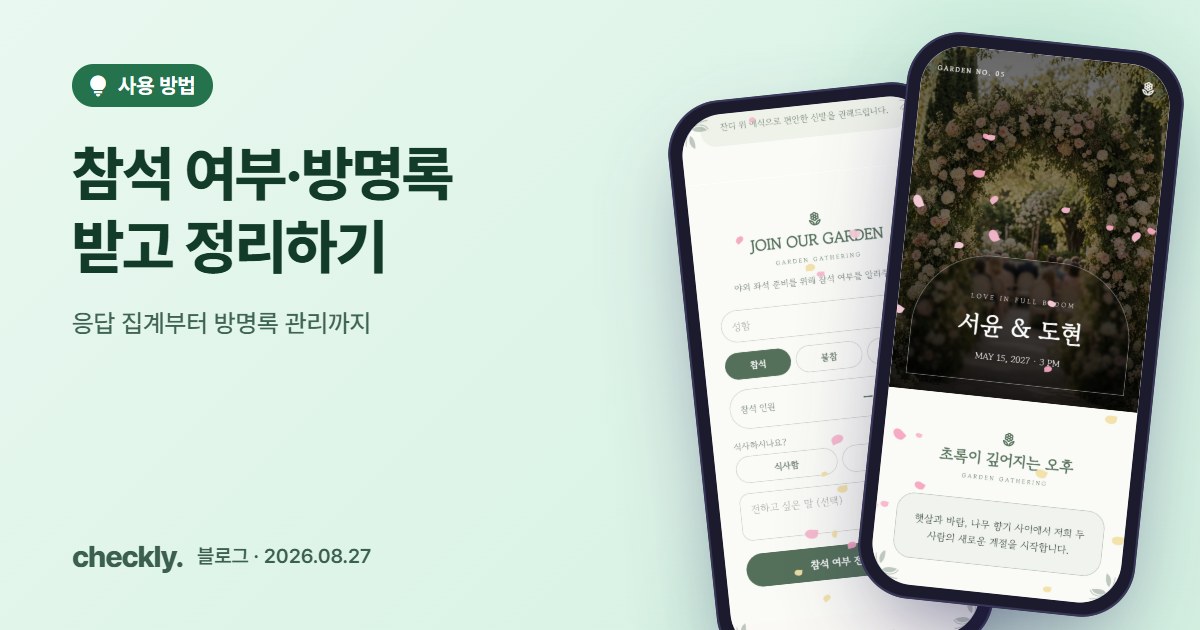
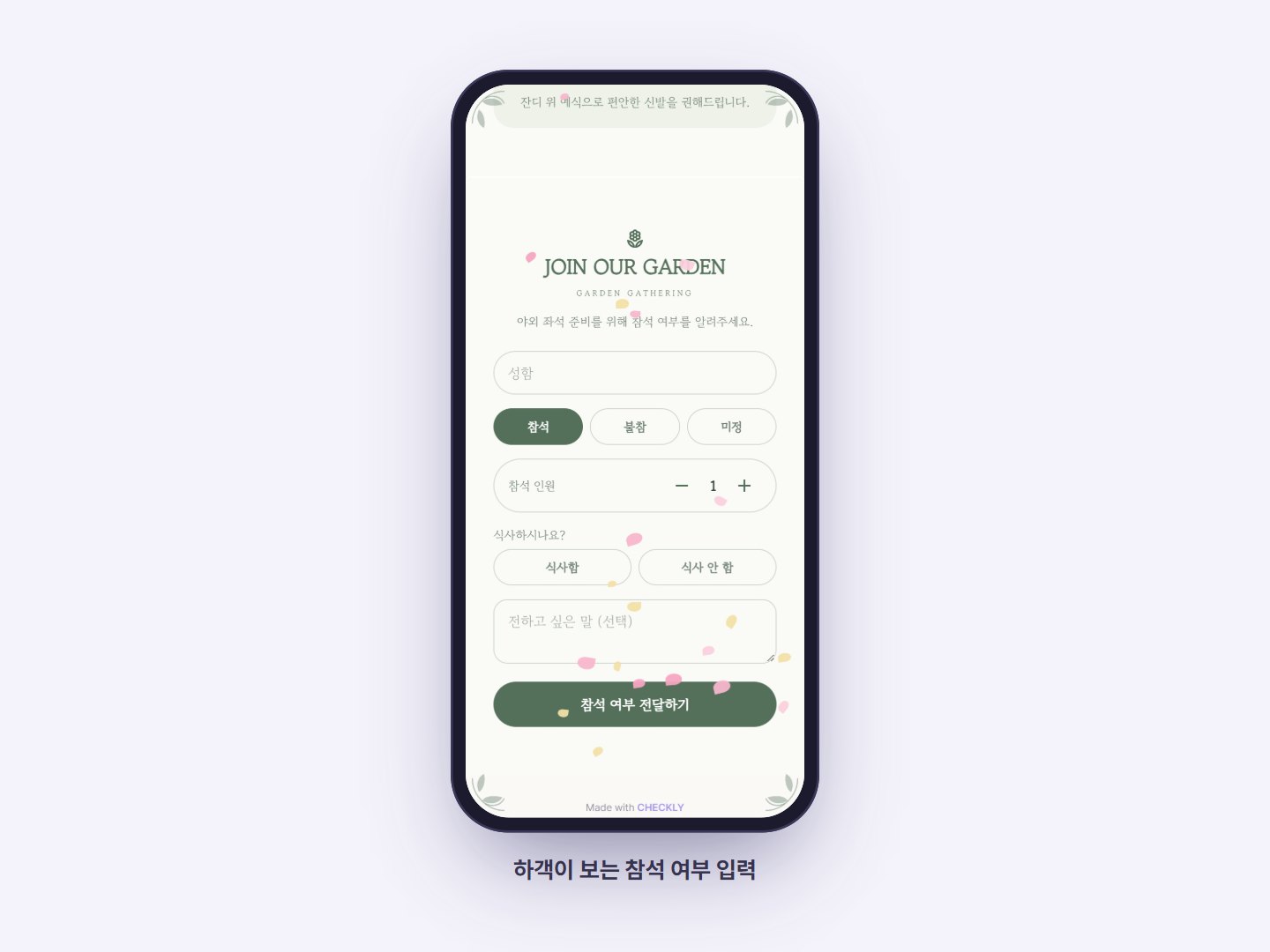
대부분의 템플릿에는 참석 여부 섹션이 이미 들어 있어요. 없다면 편집기 왼쪽 아래 섹션 추가하기에서 '참석 여부'를 고르면 돼요.
하객은 이렇게 남겨요.
- 참석 / 불참 / 미정
- 함께 오는 인원
- 식사 여부, 남기고 싶은 말
2. 마감일과 정원 정하기
편집기 위쪽 설정 → RSVP 설정에서 응답 마감일과 참석 정원을 정할 수 있어요.
마감일이 지나거나 정원이 차면 더 이상 응답을 받지 않아서, 좌석이 정해진 행사나 선착순 모임에 특히 유용해요.
3. 응답 한눈에 보기
대시보드의 참석 여부 추적에 들어가면 응답이 실시간으로 모여 있어요.
참석·불참·미정 인원과 동반 인원까지 합친 예상 인원이 바로 계산되고, 이름 검색이나 상태별 필터로 원하는 응답만 골라 볼 수 있어요.
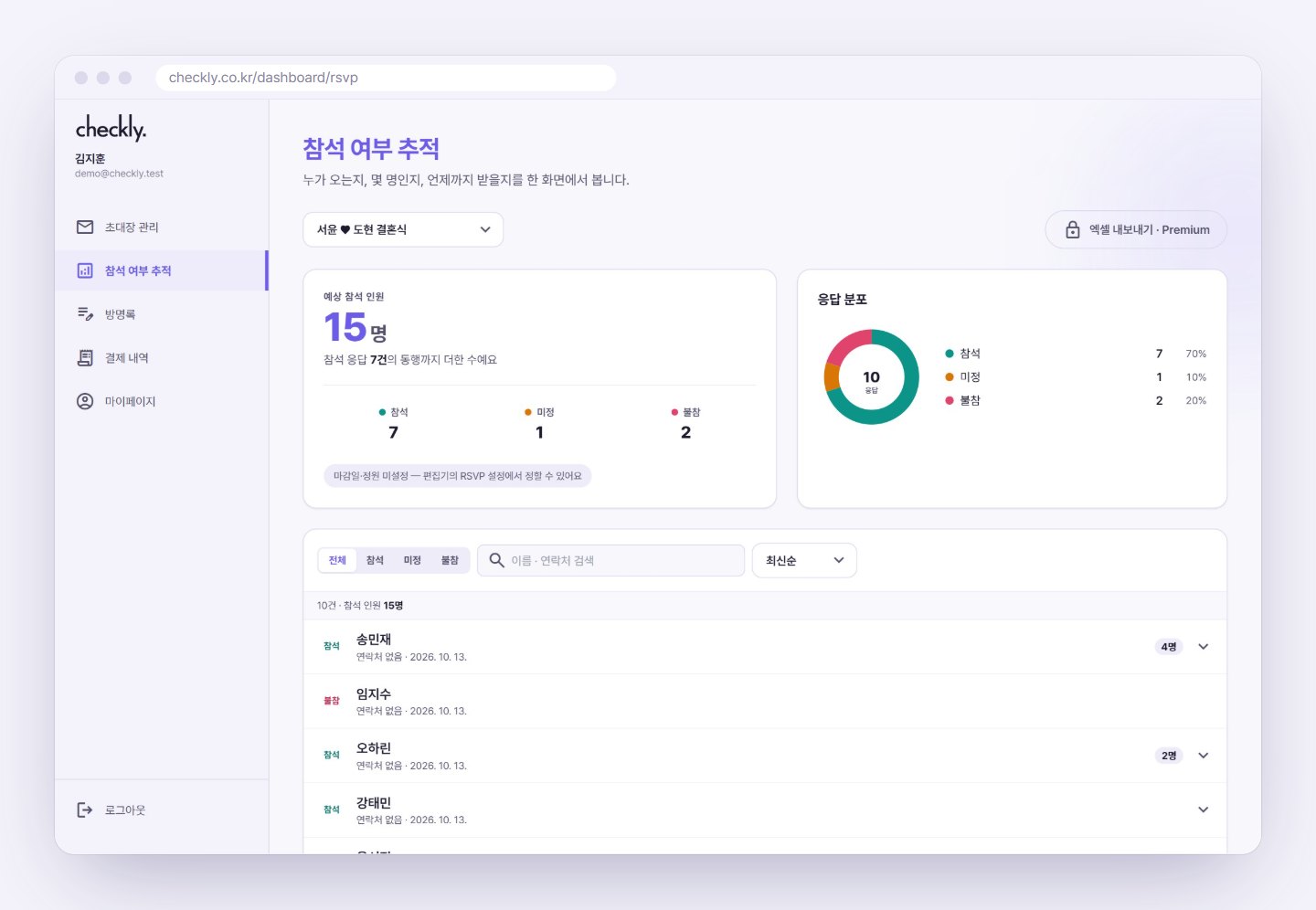
💡 Premium 요금제에서는 참석자 명단을 엑셀 파일로 내려받을 수 있어요. 식장이나 행사 담당자에게 명단을 전달할 때 편해요.
4. 방명록 관리하기
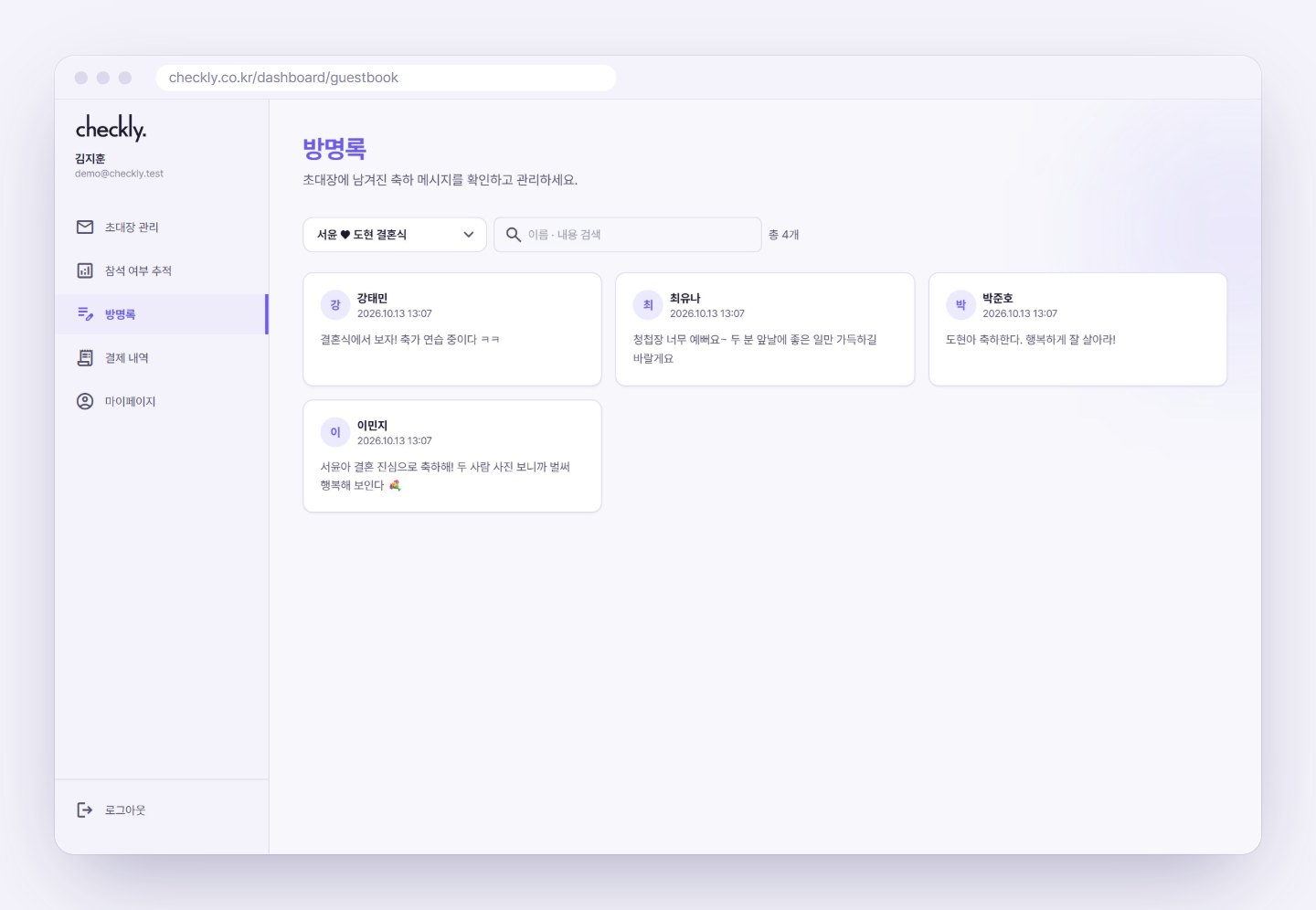
하객이 남긴 축하 메시지는 방명록 메뉴에 모여요.
혹시 공개하고 싶지 않은 글이 있다면 숨기거나 지울 수 있어요. 숨긴 글은 초대장에서만 안 보이고 기록은 남아 있어요.
5. 얼마나 봤는지도 궁금하다면
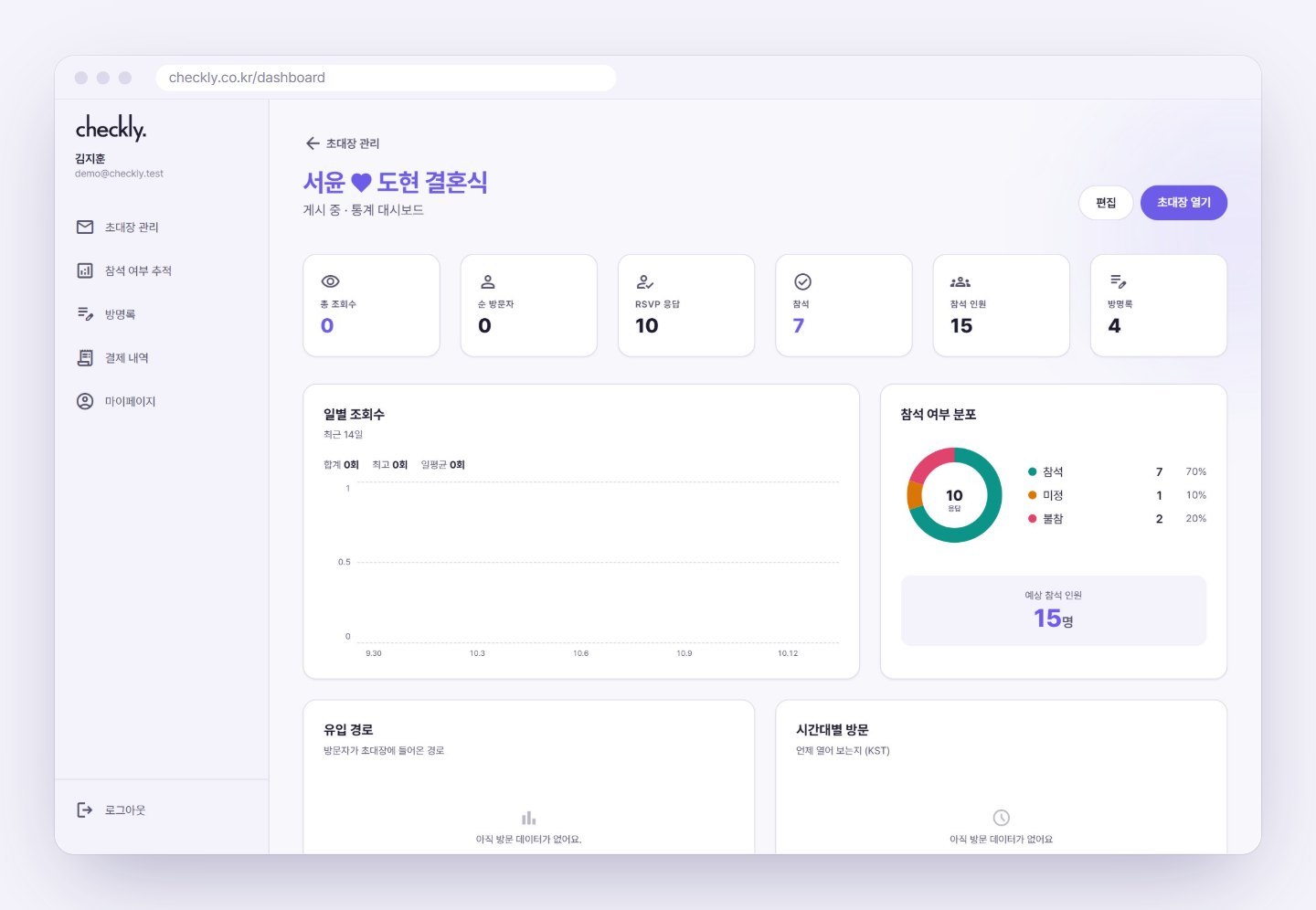
초대장 카드의 통계를 누르면 조회수와 응답 현황, 어디서 들어왔는지까지 볼 수 있어요. 단체방에 공유한 뒤 반응을 확인할 때 쏠쏠해요.
미리 인원을 알면 준비가 훨씬 가벼워져요. 초대장 만드는 방법이 궁금하다면 처음부터 끝까지 만들어 보기도 함께 봐 주세요 😊
- #RSVP
- #참석 여부 확인
- #모바일 청첩장 참석 체크
- #방명록 관리
모바일 초대장, 체클리에서 바로 만들어 보세요
결혼식·돌잔치·워크숍·송년회까지. 템플릿을 고르고 내용만 채우면 링크 하나로 초대와 참석 확인이 끝납니다.