초대장 만들기가 더 쉬워졌어요 — 새 만들기 화면과 'AI로 만들기'
2분 읽기
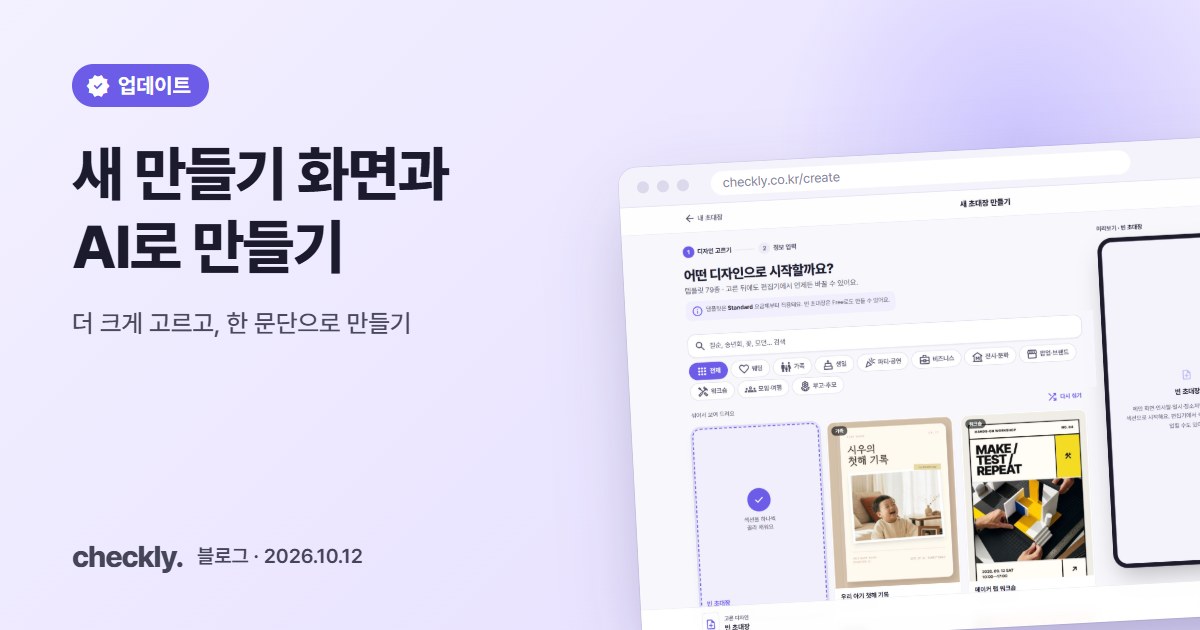
초대장을 만들기 시작하는 첫 화면을 새로 만들었어요.
예전에는 작은 창 하나에 템플릿, 요금제, AI까지 다 들어 있어서 조금 비좁았어요. 이제 내 초대장 화면에서 새 초대장 만들기와 AI로 만들기 두 가지로 바로 시작할 수 있어요.
새 초대장 만들기 — 크게 보고 고르기
두 단계로 나뉘어 있어요.
- 디자인 고르기 — 79종 템플릿이 큰 격자로 펼쳐져요. 행사 종류 칩과 검색으로 거르고, 첫 화면이 웨딩으로만 가득 차지 않게 여러 종류를 섞어서 보여 드려요(다시 섞기로 새로 볼 수 있어요). 넓은 화면에서는 고른 템플릿이 옆에 실제 모습으로 보여요.
- 정보 입력 — 제목·행사 종류·요금제를 정해요. 고른 요금제에서 쓸 수 없는 섹션이 있으면 미리 알려 드려요.
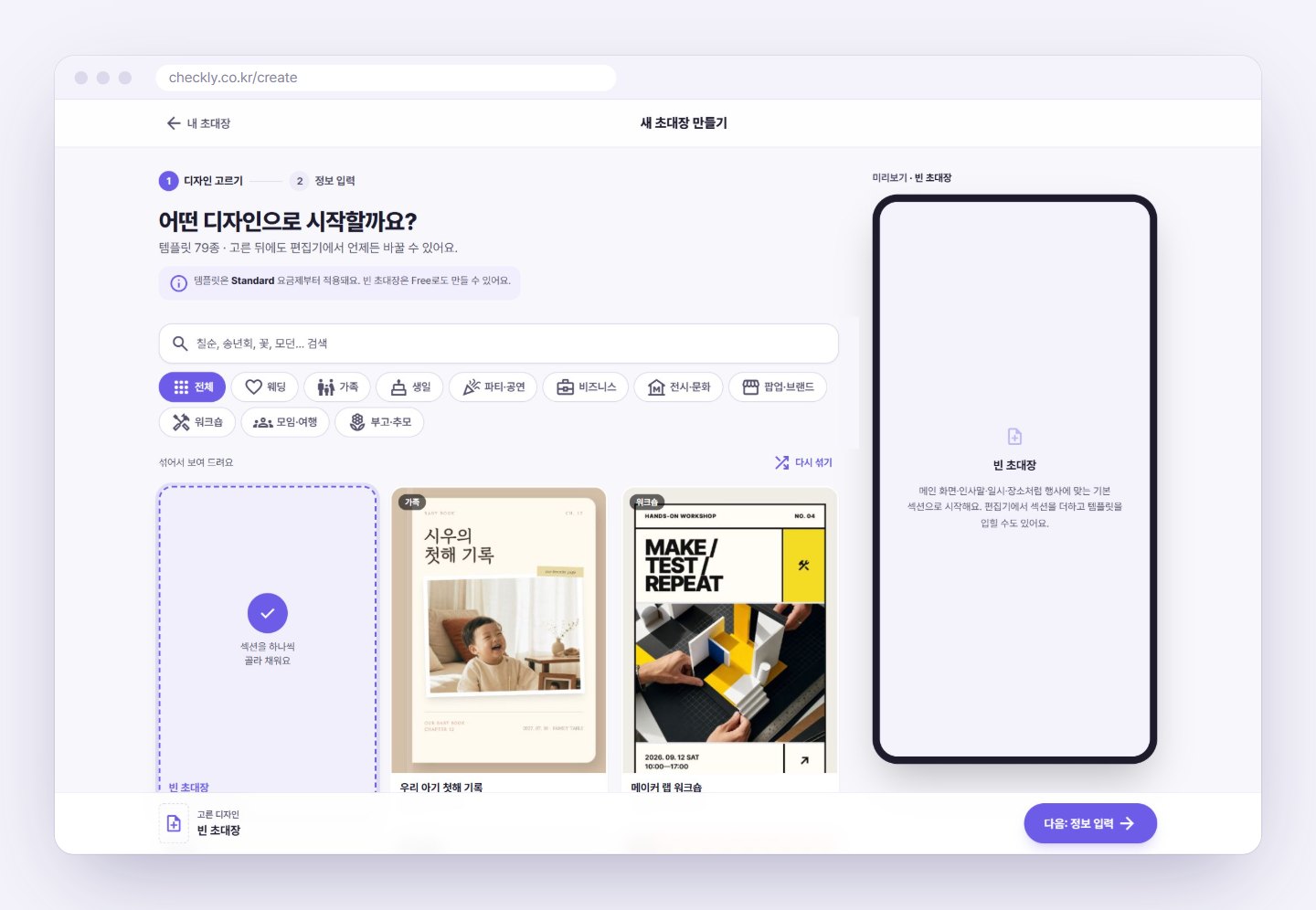
단계가 주소에 기록돼서, 휴대폰에서 뒤로 가기를 눌러도 처음으로 튕기지 않고 이전 단계로 돌아가요.
AI로 만들기 — 한 문단이면 충분해요
"11월 21일 토요일 오후 1시, 성수동 루프탑 가든에서 작은 결혼식. 가까운 사람들만, 따뜻한 분위기로."
이렇게 행사 내용을 한 문단으로 적으면 섹션 구성·문구·색상까지 갖춘 초대장을 만들어 드려요 🪄
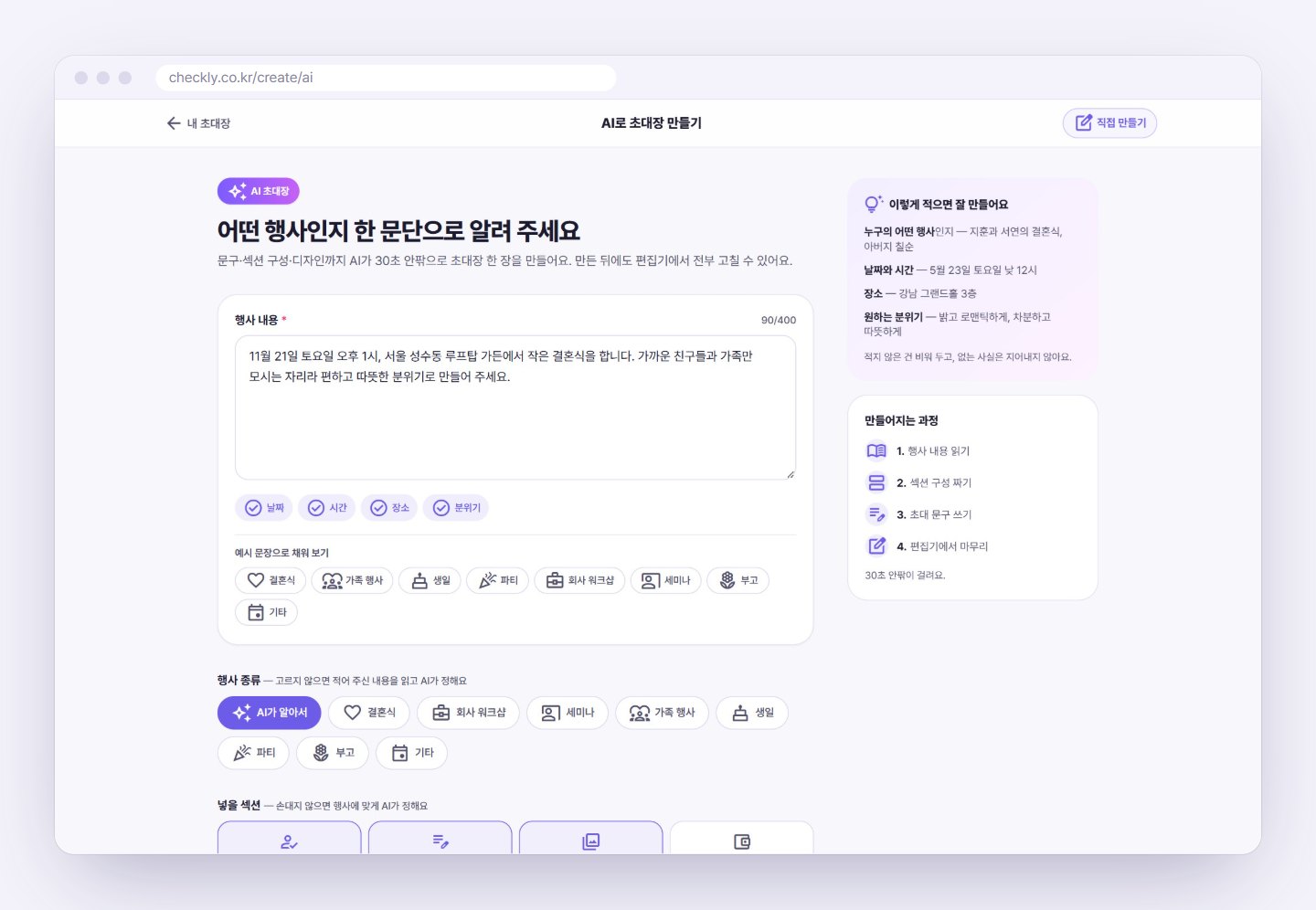
- 날짜·시간·장소·분위기가 들어갔는지 옆에서 체크해 줘요.
- 행사 종류별 예시 문장이 있어서 무엇을 적어야 할지 막막할 때 참고하기 좋아요.
- 만들어진 초대장은 바로 편집기로 열려서, 마음에 안 드는 부분만 고치면 돼요.
- AI로 만들기는 Standard 이상 요금제에서 쓸 수 있어요.
편집기 메뉴도 정리했어요
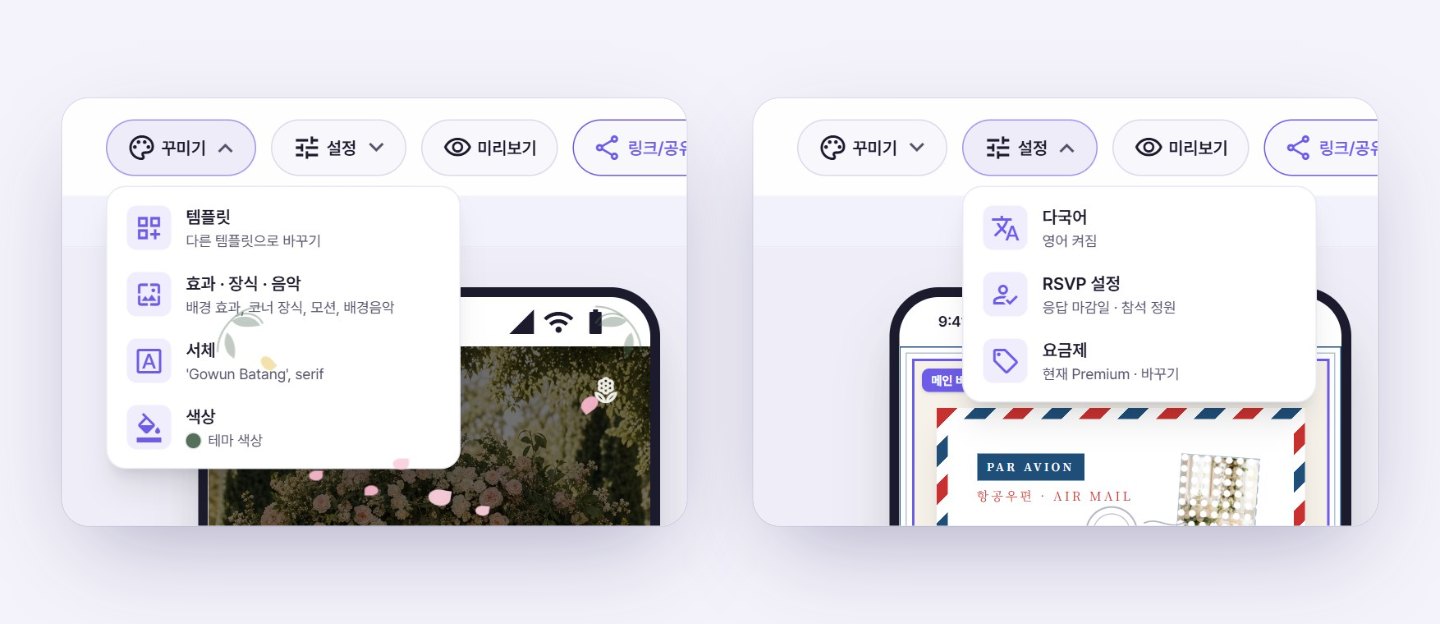
편집기 위쪽 버튼이 아홉 개까지 늘어나 좁은 화면에서는 일부가 가려졌어요. 그래서 두 묶음으로 정리했어요.
- 꾸미기 — 템플릿, 효과·장식·음악, 서체, 색상
- 설정 — 다국어, RSVP 설정, 요금제
미리보기·링크/공유·게시하기는 그대로 바로 누를 수 있어요. 메뉴 안에는 지금 적용된 값이 함께 보여서 열어 보지 않아도 상태를 알 수 있어요.
새 화면으로 첫 초대장을 만들어 보세요! 처음이라면 처음부터 끝까지 만들어 보기를 함께 보면 더 쉬워요.
- #체클리 업데이트
- #AI 초대장
- #AI 청첩장 만들기
- #초대장 템플릿
모바일 초대장, 체클리에서 바로 만들어 보세요
결혼식·돌잔치·워크숍·송년회까지. 템플릿을 고르고 내용만 채우면 링크 하나로 초대와 참석 확인이 끝납니다.